viernes, 24 de mayo de 2013

BIENVENIDOS A BLOGG.......!!!


Blog

¿Qué es un blog?

Blog, weblog, bitá… sin duda una palabra de moda, uno de esos términos que de la noche a la mañana hemos comenzado a ver repetido en todas partes. Aunque aparecieron a finales de los años 90 y podemos considerar el 2004 como su año de explosión en la internet anglosajona, no ha sido hasta los últimos meses del 2005 cuando el fenómeno ha eclosionado definitivamente en el mundo hispanohablante.

Definición

Pero ¿qué es exactamente un blog? ¿Qué lo distingue de cualquier otro tipo de sitio web? Sin ánimo de erigirnos en repartidores de “carnets de blogger” podemos resumir que un weblog es una publicación online con historias publicadas con una periodicidad muy alta que son presentadas en orden cronológico inverso, es decir, lo último que se ha publicado es lo primero que aparece en la pantalla. Es muy habitual que dispongan de una lista de enlaces a otros weblogs (denominada blogroll) y suelen disponer de un sistema de comentarios que permiten a los lectores establecer una conversación con el autor y entre ellos acerca de lo publicado. Es propio de los weblogs hacer un uso intensivo de los enlaces a otros blogs y páginas para ampliar información, citar fuentes o hacer notar que se continúa con un tema que empezó otro weblog.
¿Y eso es todo? ¿Un formato de página y unos cuantos enlaces? ¿Qué hace de los blogs el fenómeno más interesante de la web en los últimos años entonces?

Comunidad

Alrededor de un blog se forma una comunidad de lectores. Así, si estamos en un blog sobre cine, es fácil reconocer entre sus lectores a los mayores aficionados al séptimo arte de la red enfrascados en mil y un debates. Es más, muchos de esos lectores serán a su vez editores de otro blog y probablemente continúen las historias que leen en sus propios weblogs, aunque conviene destacar que los blogs son esencialmente diferentes de los foros: son los editores los que comienzan la conversación y definen por tanto la temática y el estilo del sitio. Este es un rasgo muy importante, un weblog es también la página donde su creador (o creadores) recogen lo más interesante de lo publicado en internet relacionado con la temática que trate, actuando a modo de filtro para sus lectores. Además, al contrario que los foros, los blogs están volcados hacia afuera, no hacia adentro: están muy bien situados en los resultados de los buscadores y enlazan y son enlazados mucho más profusamente.


Sencillez

Crear y editar un blog básico es tan sencillo como acceder al correo electrónico. Las ganas de contar historias, opinar y conversar estaban ahí, los weblogs se han erigido en la herramienta asequible que necesitaban todas estas voces. Hacer un buen blog comprendiendo los mecanismos que subyacen al género ya es cuestión de conocimiento y talento.

Cuestión de confianza

Otro aspecto fundamental para entender el fenómeno blog es que se crean relaciones de confianza. Hay aspectos éticos que inciden en ello: citar las fuentes, reconocer cuando uno se ha equivocado al corregirle un lector e indicar los cambios que se realicen a posteriori de la edición original; también hay rasgos de estilo que favorecen este tipo de relaciones, en los blogs se escribe con un estilo directo, cercano, se conversa. No se trata de encontrarse con una fría crónica de un articulista que preferiría estar haciendo otra cosa, es escuchar la opinión de alguien apasionado por un tema y con el que llevo hablando varios meses.

Difusión

El auge de los blogs es un hecho sin precendentes. Todos los grandes de internet, amén de un buen puñado de empresas pioneras, han presentado tecnologías para la edición de blogs. Se estima que el número total de blogs se dobla cada cinco meses. Durante el primer trimestre de 2005, el 30% de los internautas estadounidenses leía algún blog (unos 50 millones de lectores de blogs) y la cifra en los últimos meses ha ido aumentando. Pero, además, 8 de cada 10 periodistas leen blogs, lo que también ayuda a explicar su enorme influencia indirecta. En la internet hispanohablante, siempre algún paso por detrás, las cifras son más humildes pero la tendencia es idéntica.
En la empresa, Microsoft, Sun o Intel lo usan como medio de comunicacion de sus empleados o con sus clientes. 2.800 trabajadores de IBM, por ejemplo, tienen su blog, mientras Amazon los utiliza para dar que los escritores de los libros que venden conversen con sus lectores. Numerosos medios de comunicación (a veces de forma poco acertada) se han subido al carro y han añadido weblogs a su versión digital. Y numerosas empresas van más allá y los ven como un efectivo soporte publicitario: Sony, Nokia, Nike, Sanitas o Amazon ya se anuncian en varios blogs.


QUE ES ACCESS?


Microsoft Access - Bases de datos


¿QUE ES HTML?


¿Qué es HTML?

HTML es la "lengua materna" de tu navegador.
Para abreviar una larga historia, podemos decir que un científico llamado Tim Berners-Lee inventó HTML allá por 1990. El objetivo era facilitar a científicos de diferentes universidades el acceso a los documentos de investigación de cada uno de ellos. El proyecto obtuvo un éxito mucho mayor del que Tim Berners-Lee nunca hubiese llegado a imaginar. Al inventar HTML, este científico sentó las bases de la web tal y como la conocemos hoy día.
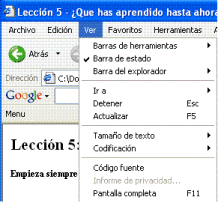
HTML es un lenguaje que hace posible presentar información (por ejemplo, investigaciones cientíticas) en Internet. Lo que ves al visualizar una página en Internet es la interpretación que hace el navegador del código HTML. Para ver el código HTML de una página sólo tienes que pinchar en la opción "Ver" de la barra de menús y elegir "Código fuente" (en Internet Explorer).
Código fuente
Para el ojo inexperto, el código HTML parece complicado, pero este tutorial te ayudará a que le encuentres todo su sentido.

¿Para qué puedo usar HTML?

Si quieres crear sitios web, no hay otra solución que aprender HTML. Incluso si usas un programa como Dreamweaver, por ejemplo, para la creación de sitios web, poseer unos conocimientos básicos de HTML hacen la vida mucho más fácil y tus sitios web mucho mejores. La buena noticia es que HTML es fácil de aprender y de usar. En las dos próximas lecciones ya habrás aprendido cómo crear tu primer sitio web.
HTML se usa para crear sitios web. ¡Así de sencillo!

Vale, pero... ¿qué representan las siglas H-T-M-L?

HTML es la abreviatura de "HyperText Mark-up Language", es decir, "Lenguaje de marcado hipertextual", y esto ya es más de lo que necesitas saber a estas alturas. En todo caso, para mantener un buen orden, vamos a explicar qué significa con mayor detalle.
  • Hiper es lo contrario de lineal. En los buenos viejos tiempos -cuando un ratón era un animalillo que perseguía un gato- los programas de ordenador se ejectutaban de forma lineal: cuando el programa había ejecutado una acción seguía hasta la siguiente línea, y después de ésta a la siguiente, y a la siguiente, ... HTML, sin embargo, es diferente: se puede ir donde uno quiera cuando uno quiera. Por ejemplo, no es necesario visitar MSN.com antes de visitar HTML.net.
  • Texto se explica por sí solo.
  • Marcado es lo que haces con el texto. Se marca el texto del mismo modo que en un programa de edición de textos con encabezados, viñetas, negrita, etc.
  • Lenguaje es lo que es HTML. Este lenguaje hace uso de muchos términos en inglés.
Por medio de este tutorial aprenderás lo que se ha dado en llamar XHTML (Extensible HyperText Mark-up Language, es decir, Lenguaje de marcado hipertextual extensible) que, en pocas palabras, es una forma de escribir HTML nueva y mejor estructurada.

3° GRADO QUE ES HTML

¿QUE ES WORD?

¿Qué es Word?

¿Qué es Word?
Ilustración
Word es software que permite crear documentos en un equipo. Puede usar Word para crear textos con una buena apariencia mediante fotografías o ilustraciones multicolores como imágenes o como fondo, y agregar figuras como mapas y tablas. Además, Word proporciona diversas características de ayuda para la creación de texto, de modo que pueda completar documentos profesionales, como artículos o informes, con facilidad. También puede imprimir direcciones de tarjetas postales o sobres.
Word forma parte de “Office”, un conjunto de productos que combina varios tipos de software para la creación de documentos, hojas de cálculo y presentaciones, y para la administración de correo electrónico.
Boletín
Muestra de boletín
(Un documento con texto e imágenes)
Tarjeta de correo
Muestra de tarjeta de empleado
(Un documento con una tabla)
Tarjeta postal
Muestra de tarjeta postal
(Impresión de una tarjeta postal)

Sugerencia: ¿por qué se llama “Office”?
Doctor Posiblemente se pregunte por qué el software de hojas de cálculo y creación de documentos que usa en su hogar forma parte de un conjunto de software llamado “Office” (oficina). Existe un motivo histórico. Anteriormente, el software de hojas de cálculo y creación de documentos se usaba principalmente para trabajar. El software se combinaba en un conjunto de software para trabajo, así que se llamaba “Office”. Desde entonces, los equipos personales se han popularizado incluso en el hogar, pero el conjunto de software, que combina software de hojas de cálculo y creación de documentos, todavía se llama “Office”.

Sugerencia: denominación de Word
Doctor Word generalmente se denomina “Word” en la ayuda o las pantallas del software. A veces también se denomina "Microsoft Word", "Office Word", y "Microsoft Office Word 2010". Todas estas denominaciones representan al software de creación de documentación de Word.


QUE ES LOGO?

BIENVENIDOS  A

¿Qué es Logo?

Logo
Es un lenguaje de programación; es un lenguaje de computadora completo derivado de LISP (el lenguaje más prominente para el tratamiento de temas de inteligencia artificial). Sin embargo, y más importante, Logo es un lenguaje para aprender. Es una herramienta útil para enseñar el proceso de aprendizaje y de pensamiento.
Logo provee un ambiente donde los estudiantes asumen el rol de maestros. Y, como maestros, ellos deben:
  • entender el conocimiento que debe ser enseñado
  • planear un método para impartir este conocimiento
  • dividir el conocimiento en trozos pequeños y entendibles
  • saber como comunicar el conocimiento claramente
  • establecer este nuevo conocimiento como fundamento para aprendizaje futuro
  • estar al tanto y construir sobre el conocimiento que el aprendiz (la computadora) ya posee
  • ser receptivo a explorar nuevas ideas mientras van apareciendo
  • responder a los malentendidos y errores del aprendiz (la computadora)
Los estudiantes logran esto usando Logo así:
  • experimentando con los comandos de Logo para entenderlos y alcanzar confianza es su uso
  • planeando su trabajo y organizándolo sus varios componentes
  • escribiendo un conjunto de instrucciones para realizar cada pequeña tarea
  • construyendo un programa para realizar todas las tareas en el orden correcto
  • evaluando su programa al localizar y corregir errores o reestructurando el método utilizado
Logo no está limitado a un tópico en particular o a una materia específica. Sin embargo, es más comúnmente utilizado para la exploración de las Matemáticas ya que los gráficos de tortuga de Logo proveen una ambiente naturalmente matemático. Debido a que la tortuga se mueve una determinada distancia y gira un número dado de grados, el estudio de geometría mediante la construcción e investigación de polígonos y figuras hace de Logo una herramienta de aprendizaje poderosa.


2. Una lección rápida de Logo

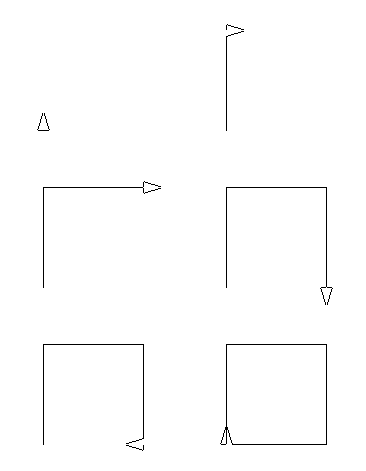
La característica más conocida de Logo es la tortuga, un cursor gráfico usado para crear dibujos. Aún los niños pequeños rápidamente aprenden a mover y girar la tortuga usando comandos intuitivos y fáciles de recordar. Por ejemplo, al escribir avanza 50 la tortuga se mueve hacia adelante 50 pixels (puntos de pantalla). Al escribir giraderecha 90 la tortuga gira (en el sentido de las agujas del reloj) 90 grados. Mediante la combinación de estos comandos es fácil dibujar un cuadrado.
avanza 50 (También se puede abreviar avanza como "av" )
giraderecha 90 (Se puede abreviar giraderecha como "gd" )
avanza 50
giraderecha 90
avanza 50
giraderecha 90
avanza 50
giraderecha 90
Cuando varios comandos forman un patrón estos pueden sen combinados usando repite . Aquí está el mismo cuadrado dibujado usando una sola línea de instrucciones:
repite 4 [avanza 50 giraderecha 90]
Ya que Logo es un lenguaje extensible, se pueden añadir nuevos comandos mediante la creación de pequeños programas o conjuntos de instrucciones llamados procedimientos . Por ejemplo, aquí está un procedimiento para dibujar nuestro ya familiar cuadrado:
para cuadrado
repite 4 [avanza 50 giraderecha 90]
fin

cuadrado 
Imagen: cua dra do a ni ma do

Ahora, para dibujar un cuadrado, simplemente se escribe cuadrado . Se podrá usar la palabra cuadrado como se utiliza cualquier otro comando de Logo, aún para incluirla en otros procedimientos. Los procedimientos son los bloques de construcción de programas más grandes. Por ejemplo, aquí están algunas maneras en las que se puede usar el procedimiento cuadrado:
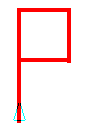
Para dibujar una bandera:
avanza 60 cuadrado retrocede 60
Imagen: ba nd era

Para hacer un "círculo" de cuadrados:
repite 12 [cuadrado giraderecha 30]
Imagen: ci rc ul oc uad

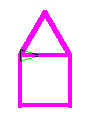
Se podría combinar un cuadrado y un triángulo para construir una casa (y escribir casa para dibujarla):
para casa
cuadrado
avanza 50
giraderecha 90
triangulo
fin

para triangulo
repite 3 [avanza 50 giraizquierda 120]
fin

casa
Imagen: ca sa

Es posible utilizar un nombre para representar el tamaño de un cuadrado:
para cuad :tamaño
repite 4 [avanza :tamaño giraderecha 90]
fin
Ahora se puede dibujar cuadrados de diferentes tamaños escribiendo:
cuad 10 cuad 20 cuad 30 ...
Imagen: cuad

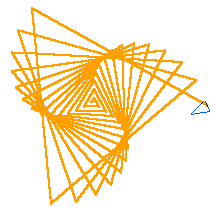
El diseño de más abajo fue creado usando dos procedimientos que son más complejos. Estos utilizan entradas a los procedimientos para representar las longitudes de las líneas y los giros de los ángulos, recursión para llamar el mismo procedimiento nuevamente, y una sentencia condicional para hacer que el procedimiento se detenga. Para ejecutar el programa tendría que escribirse el nombre del procedimiento principal diseño.
para diseño
borrapantalla
giraderecha 30
poliespiral 5 120
fin

para poliespiral :tamaño :angulo
si :tamaño > 200 [alto]
avanza :tamaño
giraderecha :angulo
poliespiral :tamaño + 5 :angulo + 0.12
fin

diseño
Imagen: po li es pi ral

Como se puede ver, con el solo uso de los gráficos de tortuga, se puede progresar del dibujo de figuras simples con comandos de fácil aprendizaje, a crear figuras complejas usando técnicas de programación bastante sofisticadas. A pesar de que los gráficos de tortuga son una manera excelente de empezar a aprender Logo, estos deberían ser vistos como una introducción y como a un bloque de construcción, no como el fin de una aventura de aprender. Hay tanto más que se puede hacer con Logo!


3.2. Programación

técnicas apropiadas
escribiendo programas estructurados
diseño del programa
dividiendo al problema en tareas más pequeñas
control de fluyo
aprendiendo sobre bifurcaciones y condicionales
variables y recursión
usando el poder del lenguaje
manejo de datos
trabajando con números palabras y listas

3.3. Lengua

estructura de la oración
generando oraciones en Logo a partir de sus partes, que sigan las reglas de la gramática.
escritura artística
escribiendo e ilustrando poemas, historias graciosas (madlibs) o historias de calculadora.
estructura de la palabra
escribiendo programas que rimen palabras, determinen el plural de los sustantivos, conjuguen verbos


7. ¿Cómo se compara Logo con otro tipo de software educativo?

Logo es uno de los muchos tipos de software que las escuelas utilizan para enseñar. Cómo se compara Logo con otros tipos de software?
También conocidos como CAI (instrucción asistida por computador, por sus siglas en inglés), los programas de ejercicios repetitivos y práctica permiten practicar habilidades específicas, tales como la multiplicación o la ortografía. Estos programas pueden ser apropiados para algunos estudiantes de vez en cuando pero, a diferencia de Logo, estos comúnmente:
  • controlan al estudiante
  • presentan problemas con una única respuesta correcta
  • se vuelven predecibles, lo cual causa que el estudiante se aburra rápidamente
  • ofrecen retroalimentación inapropiada a los estudiantes
  • no permiten suficiente configuración del maestro
  • emiten sonidos innecesarios o presentan gráficos y animaciones que distraen
Las simulaciones y el software para la resolución de problemas presentan un experimento o una situación que el estudiante puede controlar y explorar. Los programas de buen diseño en esta categoría ofrecen experiencias valiosas similares a las ofrecidas por Logo. A diferencia de las simulaciones que podrían ser escritas en Logo, sin embargo, estos programas podrían restringir la habilidad del usuario para hacer cambios al contenido, las condiciones del experimento, o los algoritmos usados para determinar los resultados.
Los maestros encuentran que los programas herramientas tales como los procesadores de palabras, las bases de datos y las hojas electrónicas proveen excelentes oportunidades para aprender. En cierto sentido, Logo es también un programa herramienta , ya sea un procesador de texto o Logo, ambos ofrecen un ambiente:
  • que ellos pueden controlar completamente
  • que les permite iniciar, revisar, refinar y completar un proyecto
  • que es útil para los estudiantes de cualquier nivel
  • que requiere una mínima cantidad de conocimiento necesario para empezar
  • ofrece retroalimentación apropiada y libre de juicios de valor
  • puede ser usada en cualquier materia
Si su meta es enseñar el proceso de pensar, dar a sus estudiantes un ambiente activo para realizar exploraciones matemáticas, o combinar las capacidades de varios tipos de herramientas, entonces Logo ofrece el poder y la flexibilidad que usted necesita.


jueves, 23 de mayo de 2013

¿QUE ES PUBLICHER?

Monografias.com

Qué es Microsoft Publisher

Microsoft Publisher es un programa que permite preparar con mucha facilidad trabajos como folletos, tarjetas, rótulos, hojas informativas, y almanaques, entre otros. Publisher le da la alternativa de utilizar modelos ya preparados, las cuales se editan fácilmente, o de preparar el trabajo comenzando con una hoja en blanco.
Microsoft Publisher (anteriormente Microsoft Office Publisher) es la aplicación de autoedición o DTP (por Desktop Publishing en inglés) de Microsoft Corporation. A menudo es considerado como un programa para principiantes o de «nivel de entrada» (entry level), que difiere del procesador de textos Word en que se hace hincapié (que se refuerza) en el diseño y la maquetación de las páginas, más que en el proceso y corrección de textos.
Versiones
  • 1991 Microsoft Publisher, para Windows.
  • 1993 Microsoft Publisher, para Windows.
  • 1995 Microsoft Publisher 3.0, también conocido como «El editor para Windows 95».
  • 1996 Microsoft Publisher 97 (Windows 95 y superior), incluido solo en la Small Business Edition de Office 97.
  • 1998 Microsoft Publisher 98 (Windows 95 y superior), incluido en el SDK de Office 97.
  • 1999 Microsoft Publisher 2000 (Windows 95 y superior), incluido en las versiones Small Business, Professional, Premium y Desarrolladores de Office 2000.
  • 2001 Microsoft Publisher 2002 (Windows 98 y superior), incluido en Office XP Professional, así como en una versión especial llamada justamente Professional Special Edition.
  • 2003 Microsoft Office Publisher 2003 (Windows 2000 SP3 y superior), incluido en las versiones Small Business, Professional y Enterprise Professional.
  • 2007 Microsoft Office Publisher 2007 (Windows XP SP2 y superior), incluido en las versiones Pequeñas y Medianas Empresas, Profesionales y Comercios, Professional Plus y Ultimate.
  • 2010 Microsoft Office Publisher 2010 (Windows Vista y superior), incluido en las versiones Home Edition, Professional Edition y Enterprise.

Pasos para ingresar a Publisher

  • 1. Haga clic dos veces en el icono de Microsoft Publisher que aparece en la pantalla, o seleccione Inicio en la esquina inferior izquierdo de la pantalla, luego Programas y finalmente Microsoft Publisher.
Monografias.com
2. Aparecerá un diálogo con tres pestañas:
  • Page Wizard-presenta modelos listos para editar.
  • Blank Page-se utiliza cuando no desea utilizar modelos.
  • Existing Publication-se utiliza para localizar un proyecto que tiene guardado.
Realizaremos un ejercicio con la opcihón Page Wizard, luego Brochure, y finalmente OK. Aparecerá el "Asistente" con los modelos para editar.
Monografias.com
Si desea ver más ejemplos, haga clic en la flecha de "More". Para el ejercicio seleccione el sexto ejemplo "Advertisement" y luego haga clic en el botón de "Next". En el próximo diálogo seleccione "Create it". En los siguientes diálogos, se puede entrar la información sobre la dirección, etc., o ignorar el diálogo y cambiar o eliminar la información luego, si desea.
3. Ahora, el modelo seleccionado puede ser editado a su gusto. En el lado izquierdo de la pantalla están las herramientas en la parte inferior izquierdo está la vara que le permite cambiar de una página a otra.
Monografias.com
Monografias.com
Con esta vara se cambia de una página a otra haciéndole clic en la flecha correspondiente. El "Zoom" le permite aumentar o disminuir el tamaño del área de trabajo. Esto también puede hacerse oprimiendo la tecla F9.
4. IMAGENES-Para cambiar una imagen, haga clic dos veces en la imagen que está en el modelo para obtener la colección de "clipart". Seleccione la categoría deseada de la columna izquierda y luego haga clic en la figura que desea incorporar a su trabajo. Para insertar la figura seleccionada a su proyecto, haga clic al botón de Insert, o haga clic dos veces en la figura. Generalmente se selecciona en este diálogo la opción de cambiarse el marco al tamaño de la figura. Luego en el proyecto se puede achicar o agrandar.
Monografias.com
  Una vez la figura esté incorporada al trabajo, el tamaño puede cambiarse cuando el cursor se convierte a una flecha doble al moverlo sobre el trabajo. Oprima el botón izquierdo del ratón y arrastre hasta lograr el tamaño deseado.
Monografias.com
Para cambiar la figura de sitio, arrástrela cuando el cursor tenga la forma de un "camión".
Para incluir una imagen cuando no hay uno en el modelo, haga clic en la herramienta para insertar un objeto, Monografias.como seleccione del menú Insert y luego Clipart. Después siga los pasos anteriores para insertarlo, moverlo o cambiarle el tamaño.
5. TEXTO-El texto que está en el modelo puede editarse como si fuera un documento en Microsoft Word, excepto en Publisher el texto siempre se escribe en un "text frame". Cuando al final del bloque de texto se encuentra este símbolo, Monografias.com el texto cabe en el espacio. Si el símbolo al final del bloque es éste, Monografias.com hay texto que no está visible en el espacio. Si hace clic en el símbolo, el cursor se convertirá en una jarrita.Monografias.com Cuando esto ocurre, haga clic en otro "text frame" vacio donde ha de continuar el texto y Publisher colocará el texto restante en el bloque nuevo.
6. TITULOS-Para editar algún título, haga clic dos veces sobre el título del modelo y cuando aparece la ventanilla, escriba el título deseado. Haga clic en Update Display para verse los cambios, si éstos no aparecen automáticamente. Cuando termine, haga clic en la X en la parte superior derecha de la caja de diálogo. Para añadir un título, véase el próximo inciso ("Word Art")..
Monografias.com
7. WORD ART - Monografias.com Esta herramienta le permite crear títulos y texto llamativos. Para utilizarla, haga clic en la herramienta y luego en el trabajo y obtendrá el diálogo. Si desea cambiar la forma del título, haga clic en la ventanilla blanca en la parte izquierda del menú en la parte superior de la pantalla .Para cambiar el color del texto, seleccione el cuadrito de sombrearMonografias.com que aparece en la parte superior derecha del menú y obtendrá el diálogo. Con este diálogo puede cambiar el color del texto y también aplicarle algún patrón. Cuando termine, haga clic en la X en la parte superior derecha de la caja de diálogo para cerrarla y volver al área de trabajo.
8. FORMAS-Para dibujar formas y trazar líneas se utilizan estas cuatro herramientas.
El icono que tiene la flecha contiene varias formas adicionales. Simplemente se hace clic en la herramienta y luego en el proyecto y, dejando el botón del ratón presionado, trace el contorno deseado.
9. AGRUPAR-Publisher le permite colocar objetos y texto en capas y luego agruparlos para que mantengan su relación uno con otro si se mueven de sitio en el trabajo. Seleccione la flecha de la caja de herramientas y trace un rectángulo encerrando todos los objetos que han de agruparse. Todos aparecerán con los cuadritos blancos alrededor que siempre aparecen cuando se hace clic en el objeto o texto y en la parte inferior aparecerá el botón de agrupar. Haga clic en el botón y las dos piezas se unirán indicando que los objetos están agrupados. Si deseara desagruparlos, haga clic en el botón y las dos piezas de separarán, indicando que ya no están agrupados.
10. TABLAS-Se añade una tabla utilizando esta herramienta Al hacer clic en la herramienta y luego en el proyecto, aparecerá un diálogo que ofrece varias alternativas para el formato de la tabla (en el ejemplo está seleccionada el formato para una tabla de contenido). Se determina el número de filas y de columnas entrando los números en las ventanillas correspondientes en el diálogo.
Cuando termine, haga clic en OK y la tabla estará en el proyecto, lista para editar.
11. ALMANAQUE-
Se puede incluir un almanaque en su proyecto seleccionando dicho icono de la caja de herramientas. (Este icono también le permite añadir un anuncio, logo, o cupón a su proyecto.) Haga clic en el icono y luego haga clic en el área de trabajo y, dejando el botón del ratón presionado, trace un cuadrado del tamaño que desea para el almanaque. Al aparecer el "Calendar PageWizard Design Assistant", seleccione el estilo de almanaque deseado. Después el "Assistant" le permite escoger el año, forma de presentar los días de la semana, y el idioma.
Para añadir una rejilla al almanaque, haga clic en alguna de las fechas, seleccione del menú Format Borders y cuando aparece un diálogo haga clic en Grid en la parte inferior derecha del diálogo. Se puede aplicar un borde decorativo seleccionando la pestaña BorderArt.
PARA CREAR UN CALENDARIO MENSUAL
  • En Visio, en el menú Archivo, elija Nuevo, Programación de proyecto y, por último, Calendario.
  • Arrastre la forma Mes desde la galería de símbolos Formas para calendarios hasta la página de dibujo.
  • En el cuadro de diálogo Configurar, seleccione las opciones de fecha y formato que desee y, a continuación, haga clic en Aceptar.
  • NOTA    Para cambiar el mes o las opciones de formato, haga clic con el botón secundario en el calendario y, seguidamente, haga clic en Configurar

Pasos para hacer un boletín

  • 1. Entrar a Publisher.
  • 2. Elegir la opción boletines
  • 3. Dar clic en el diseño que mas nos guste
  • 4. Dar clic en crear
  • 5. Modificar el diseño con los datos que correspondan
PASOS PARA HACER UN DIPLOMA
  • 1. Entrar a Publisher
  • 2. Elegir la opción diplomas
  • 3. Dar clic en la opción que mas nos guste
  • 4. Clic en crear
  • 5. Modificar el diseño con los datos que correspondan
PASOS PARA HACER UNA TARJETA
  • 1. Entrar a Publisher
  • 2. Elegir la opción boletines
  • 3. Dar clic en el diseño que mas nos guste
  • 4. Dar clic en crear
  • 5. Modificar el diseño con los datos que correspondan

Ventajas al utilizar Microsoft Publisher

1.- La nueva experiencia proporciona vistas previas dinámicas para que pueda crear y aplicar fácilmente los elementos de su marca a todas las plantillas de office Publisher 2007. En primer lugar, cree la identidad de la marca con esquemas de color y combinaciones de fuentes personalizados, el logotipo y la información empresarial. Después aplique la marca con un solo clic mediante una biblioteca muy completa de plantillas de diseño personalizables o publicaciones en blanco, que incluyen formatos de boletines, folletos, postales, sitios web y correo electrónico.
2.- Obtener una vista previa y acceso a las plantillas de gran calidad de Microsoft Office Online desde Office Publisher 2007
3.- Conectarse con los clientes mediante la personalización de las publicaciones.
4.- Convertir las publicaciones a formato PDF o XPS.
5.- Simplificar el proceso de creación de publicaciones con las tareas de Office Publisher.
6.- Ahorrar tiempo al volver a usar el trabajo.
Varias características nuevas y mejoradas le ayudan a aprovechar al máximo el tiempo invertido en su trabajo. Ahorre tiempo y esfuerzo almacenando el texto y los gráficos de uso frecuente en la nueva biblioteca de contenido para su uso en otras publicaciones de Publisher
7.-Crear publicaciones personalizadas a partir de una base de datos.
Use la combinación de catálogos mejorada para crear automáticamente una publicación mediante la combinación de imágenes y texto de un origen de datos (como Excel o Access). Cree publicaciones personalizadas de distinta complejidad, desde una hoja de datos hasta un catálogo complejo.

Desventajas de utilizar Microsoft Publisher

1.- A diferencia de otros programas de autoedición Publisher ofrece publicaciones solo de tipo casero que aunque son de aspecto profesional, realmente no lo son, pues la facilidad con la que el usuario trabaja este software, impide de alguna manera que este plasme en la hoja lo que quiere diseñar, las plantillas claramente prediseñadas son de un gusto tal vez clásico, esto es ocasionalmente no es tan útil pues impide al usuario dar su toque personal.
2.- Compenetración con otros programas del mercado no es profesional, y no puede compararse con el resultado del trabajo de un experto en diseño grafico que use programas como photoshop entre otros ocupa bastante para ser un programa tan simple.